
Poder estudiar poder trabajar
Windows, objetivo aprender sobre el sistema operativo windows y sus diferentes partes que lo conforman y su manejo.
Actividad 1
1- Que es windows 8.
2- Partes fundamentales de windows (escritorio, Barra de tareas, inonos, ventana).
3- Partes de una ventana en windows y definir cada parte (preferiblemente la venta de microsoftwords de 2013.
4- Trucos para manejar windows 8.
1- Que es windows 8
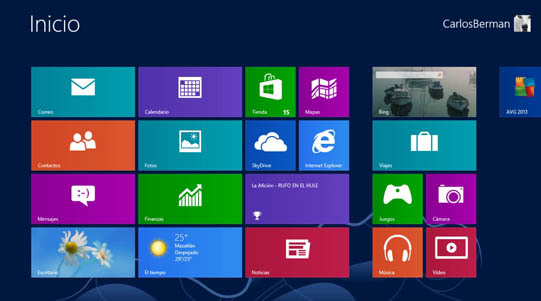
Windows 8 es un sistema operativo diseñado por Microsoft. Su mayor diferencia con las versiones anteriores de Windows es que presenta cambios en el menú de inicio, en la interacción y en la conectividad.
Además, mientras las versiones anteriores de Windows funcionan principalmente en computadores de mesa y portátiles, Windows 8 está también diseñado para funcionar en dispositivos móviles bajo el nombre de Windows 8 RT, por lo cual su interfaz está diseñada para que sea maniobrable de manera táctil, procurando que su funcionamiento sea más sencillo, dinámico y rápido.
Actualmente se comercializa tanto Windows 8 y Windows 8.1, que es la actualización que implementó Microsoft para corregir algunos errores que tenía la primera versión.
2- Partes fundamentales de windows
Escritorio: Es el área de la pantalla principal que se ve después de encender el equipo e iniciar sesión en Windows. Al igual que la parte superior de un escritorio real, sirve de superficie de trabajo. Al abrir los programas o las carpetas, estos elementos aparecen en el escritorio. También puede colocar elementos en el escritorio, por ejemplo, archivos y carpetas, y organizarlos como desee.
Barra de tareas: La barra de tareas es la barra horizontal larga situada en la parte inferior de la pantalla. A diferencia del escritorio, que puede quedar oculto tras las ventanas, la barra de tareas está visible prácticamente en todo momento. Se divide en tres secciones principales:
- El botón Inicio
 , que abre el menú Inicio.
 - La sección intermedia, que muestra los programas y los archivos que tiene abiertos y permite cambiar rápidamente de uno a otro.
- El área de notificación, que incluye un reloj e iconos (imágenes pequeñas) que indican el estado de determinados programas y la configuración del equipo.
Seguramente la sección de la barra de tareas que usará con más frecuencia será la intermedia, por lo que abordaremos esta sección en primer lugar.
Iconos: Los iconos son pequeñas imágenes que representan archivos, carpetas, programas y otros elementos. La primera vez que inicie Windows, aparecerá por lo menos un icono en el escritorio: la papelera de reciclaje (que se explica más adelante). Es posible que el fabricante de su equipo haya agregado otros iconos al escritorio. A continuación, se muestran algunos ejemplos de iconos de escritorio.

Ventanas: Si abre más de un programa o archivo simultáneamente, es posible que las ventanas empiecen a amontonarse rápidamente en el escritorio. Las ventanas a menudo se cubren entre ellas u ocupan toda la pantalla, por lo que a veces es difícil ver qué más hay debajo o recordar lo que ya ha abierto.
Es en estas situaciones en las que la barra de tareas resulta cómoda. Siempre que abre un programa, una carpeta o un archivo, Windows crea el botón correspondiente en la barra de tareas. El botón muestra un icono que representa el programa abierto. En la siguiente imagen, hay dos programas abiertos (Calculadora y Buscaminas) y cada uno tiene su propio botón en la barra de tareas.
Cada programa posee su propio botón en la barra de tareas.
3- Partes de una ventana en windows y definir cada parte
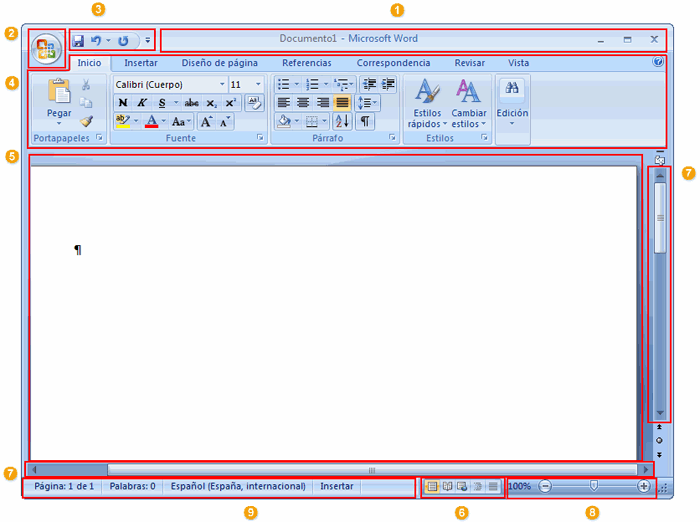
1. Barra de títulos:
Muestra el nombre de archivo del documento que se está editando y el nombre del software que está usando.
2. Botón de Office:
Haga clic en este botón cuando esté usando comandos básicos, tales como Nuevos, Abrir, Guardar como, imprimir y Cerrar.
3. Barra de herramientas de acceso rápido:
Aquí se encuentran los comandos que se usan frecuentemente como Guardar y deshacer. También puede agregar sus comandos favoritos.
4. Cinta de opciones:
En ella se encuentran los comandos necesarios para el trabajo que va a realizar. Es lo mismo que “Menús” o “barras de herramientas” en otro software.
5. Ventana de edición: muestra el documento que está editando.
6. Botones de vista: permiten cambiar el modo de presentación del documento que está editando para satisfacer sus necesidades.
7. Barra de desplazamiento: permite cambiar la posición de la pantalla del documento que está editando.
8. Control deslizante del zoom: permite cambiar la configuración de zoom del documento que está editando.
9. Barra de estado: muestra información sobre el documento que está editando.
4- Trucos para manejar windows 8.
El programa abunda en mosaicos de colores, el Menú Inicio ha desaparecido y el Panel de Control está escondido: la migración a Windows 8 puede traer problemas, especialmente si el usuario carece de una pantalla táctil. Pero, con algunos trucos, se puede agilizar el sistema y personalizarlo a gusto.
ASÍ PUEDE PREPARARSE WINDOWS 8 PARA SU USO DIARIO:
Gestos: Los movimientos del ratón para navegar rápidamente por la interfaz de mosaicos de Windows 8 son muy diferentes a los gestos sobre una pantalla táctil. Si se mueve el cursor a la esquina superior o inferior del lado izquierdo, Windows muestra las últimas aplicaciones que se hayan abierto. Los ángulos superior e inferior de la derecha esconden el vital Menú de Accesos. Para abrir un acceso, hay que deslizar el dedo índice desde el margen superior de la pantalla y pulsar el botón de acceso que se desea.
Menú de Accesos: cliqueando el ratón en el ángulo inferior derecho se abre el Menú de Accesos, que consta de cinco puntos: Buscar, Compartir, Inicio, Dispositivos y Configuración. Para buscar cualquier cosa, basta con abrir el acceso Buscar y escribir allí lo que se quiera. Si se escribe Ayuda y se elige después “Ayuda y soporte técnico”, se abre el muy útil panel de ayuda, que intenta solucionar muchas dudas.
Accesos directos: Quien no tenga una pantalla táctil, puede manejar Windows 8 con combinaciones de teclas, lo que siempre se ha conocido como accesos directos. Pulsando una y otra vez la tecla Windows (con la bandera Microsoft), por ejemplo, se puede ir y venir entre la pantalla de Inicio y el escritorio. La tecla Windows, combinada con otras, puede hacer aún más: con la C se abre la barra de accesos, con la D se abre el escritorio, con la X una versión abreviada del viejo Menú Inicio.
Todo a la medida: El botón Configuración permite personalizar la pantalla de Inicio al capricho del usuario. Basta elegir allí “Cambiar configuración de PC”. Se abrirá un panel que lo permitirá todo, desde modificar a gusto la apariencia de la pantalla hasta el quitarlo todo y reinstalar el sistema operativo de raíz.
Borrar y desplazar mosaicos: Con el botón izquierdo del ratón se puede borrar, desplazar o agrupar mosaicos. Poniendo un mosaico en un lugar vacío de la pantalla de Inicio se formará automáticamente un nuevo grupo, sea de juegos, programas de correo o aplicaciones de música. Si se desea cambiar el nombre de un grupo entero o desplazarlo, esto puede hacerse dentro de una versión reducida de Windows 8. Se consigue ésta cliqueando el signo menos (-) que se halla en el ángulo inferior derecho de la pantalla.
Mosaicos personales: Para crear un nuevo mosaico, abrir el programa deseado en el Explorador de Archivos (teclas Windows-X), seleccionarlo con la flecha del ratón y pulsar el botón derecho. En el desplegable que se abra, seleccionar Anclar a Inicio: el programa aparecerá entonces en la pantalla de Inicio. Se lo puede allí dotar de un mosaico particular mediante el programa gratuito OblyTile.
El viejo Menú Inicio: Quien añore el viejo Menú Inicio puede recuperarlo con el programa Classic Shell. Esta herramienta permite incluso determinar que Windows 8 no se abra con la pantalla de mosaicos sino directamente con el escritorio de Windows. Una versión abreviada del viejo Menú Inicio puede abrirse con un clic derecho en la esquina inferior izquierda del escritorio o la combinación de teclas Windows-X.
Borrar con seguridad: Microsoft ha limpiado Windows a fondo, eliminando menús y ajustes innecesarios. Entre otras cosas, desapareció la pregunta “¿Está seguro?” al borrar un programa. Tras pulsar “Eliminar”, los archivos no se pierden: van ahora directamente a la Papelera de Reciclaje. El viejo Menú Inicio (clic derecho en el margen izquierdo de la pantalla) contiene incluso un botón Deshacer Elimina.
video:
Información extraida de :
https://windows.microsoft.com/es-co/windows/taskbar-overview#1TC=windows-7
https://www.taringa.net/posts/info/16942157/Comprendiendo-lo-basico-de-Word-2013.html
https://norfipc.com/articulos/como-usar-configurar-pantalla-inicio-windows-8.html
https://elcomercio.pe/tecnologia/actualidad/windows-trucos-que-debes-conocer-usarlos-vida-diaria-noticia-1553070
Aporte personal: Esta consulta sirve para aclarar todas las dudas y mitos que se tienen para usar windows8.
Comentario: Cuando salió Windows 8 al comercio, fue una gran innovación, pero cuando la fueron a utilizar los usuarios se encontraron que no sabían donde iniciar el programa o apagar la computadora, fue unos de los más grandes problemas que presento, pero después que la aprenden a utilizar es una gran herramienta.